Cách đăng ký sàn Gate từng bước một
HƯỚNG DẪN ĐĂNG KÝ GATE · THEO THÁNG 10/2026
Đăng ký sàn Gate,
từng màn hình một
Từ cài đặt quốc gia đến xác nhận tài khoản đã được tạo.
Mỗi lần bạn điền một ô, đều có một màn hình thật để đối chiếu.
Lần đầu đăng ký một sàn giao dịch, có một khoảnh khắc khiến bạn thấy như đứng trước bức tường. Chọn quốc gia nào đây? Mã xác minh nhập vào đâu? Bài này trả lời những câu hỏi đó, từng màn hình một.
Chúng tôi đã mở trang đăng ký của Gate và tự mình đi qua cài đặt quốc gia, email, mã xác minh, mật khẩu và bước xác nhận cuối cùng, chụp lại từng bước. Tên trên màn hình được ghi đúng như hiển thị bằng tiếng Anh, kèm phần giải nghĩa, nên hãy mở trang đó bên cạnh bài hướng dẫn này và làm theo.
Mở trang đăng ký
Mở trang đăng ký Gate bằng liên kết bên dưới.
Trang đăng ký bắt đầu bằng tiêu đề Welcome to Gate. Ở bước 2 và 3, chúng ta kiểm tra ngôn ngữ và quốc gia.
Kiểm tra ngôn ngữ và khu vực
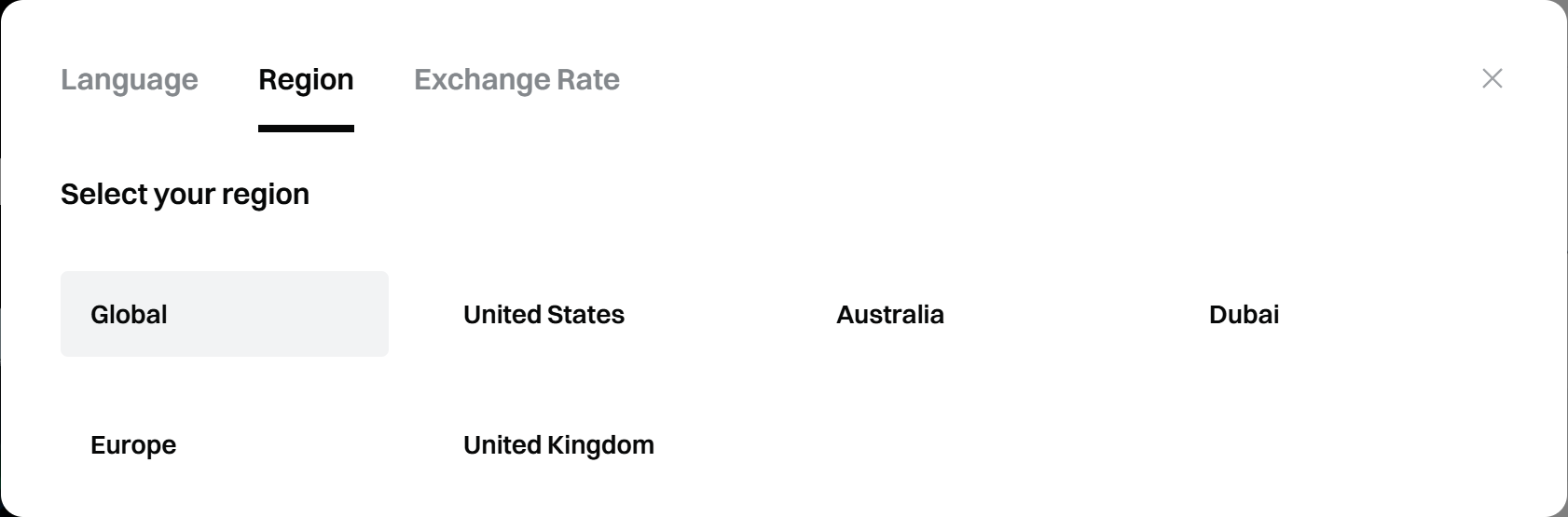
Dùng biểu tượng quả địa cầu ở góc trên bên phải để xem Language và Region.
Nhấn vào biểu tượng quả địa cầu ở góc trên bên phải màn hình, ba tab sẽ hiện ra: Language (ngôn ngữ), Region (khu vực) và Exchange Rate (tỷ giá). Ngôn ngữ mặc định là English, và bài hướng dẫn này đi theo các màn hình tiếng Anh.
Tab Region mặc định là Global, và bạn có thể để nguyên. Quốc gia nơi bạn sinh sống được chọn riêng ở ô đăng ký trong bước 3.
Chọn quốc gia: Country/Region of Residence
Chọn quốc gia nơi bạn thực sự sinh sống và đồng ý với điều khoản.
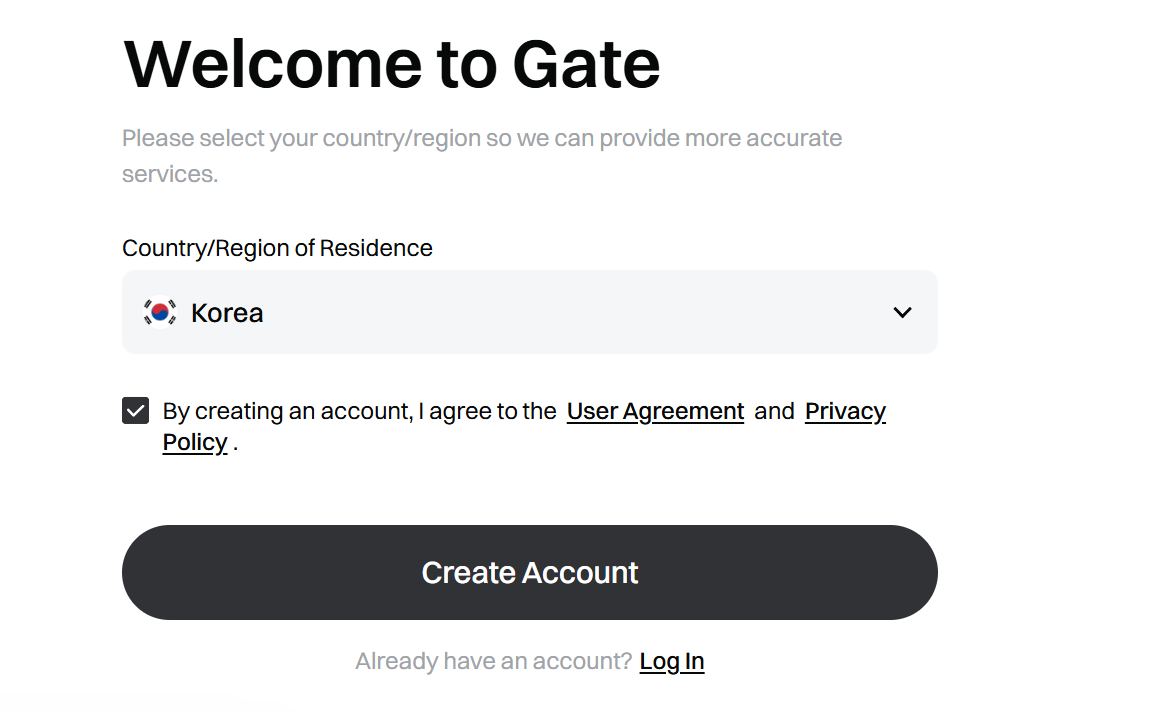
Ô đầu tiên trên trang đăng ký là Country/Region of Residence (quốc gia/khu vực cư trú). Khi chúng tôi mở ra, Korea đã được chọn sẵn (điều này có thể khác tùy nơi bạn kết nối). Nếu hiện một quốc gia khác, hãy nhấn vào ô và đổi thành quốc gia của bạn.
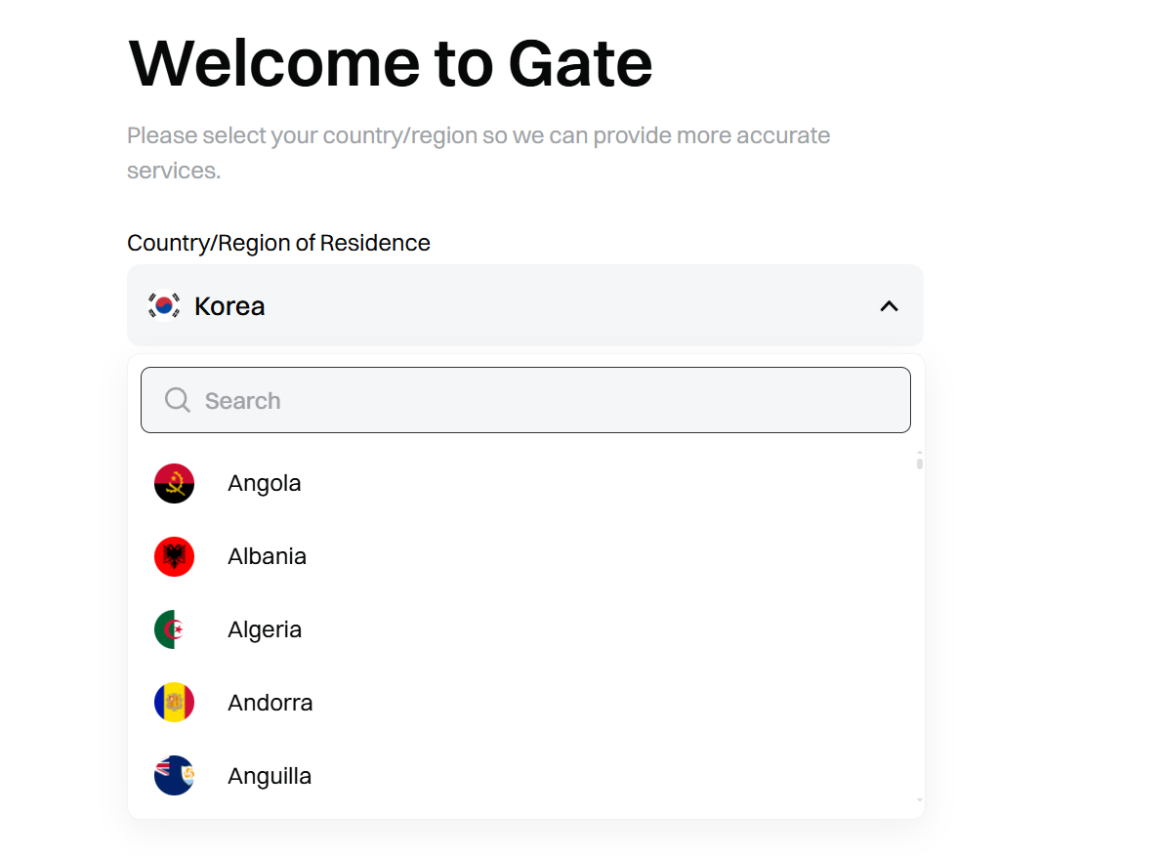
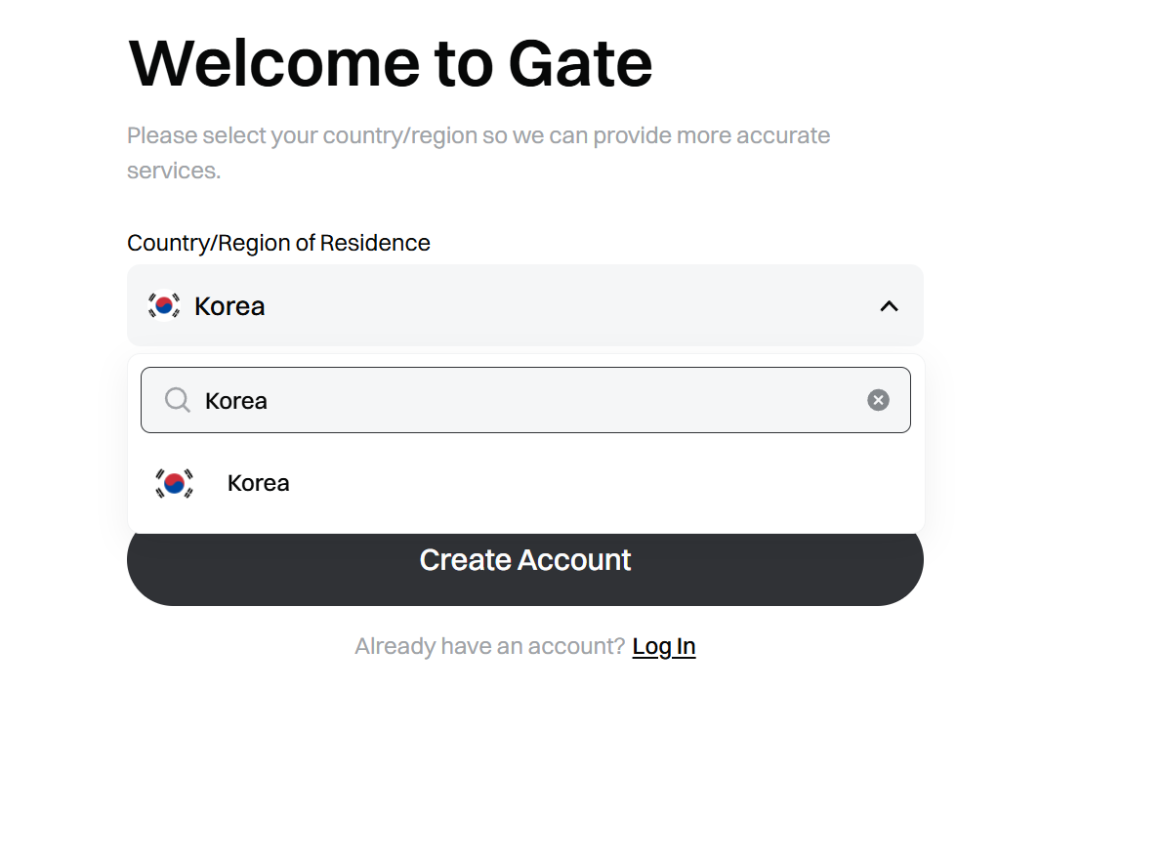
Để đổi quốc gia, nhấn vào ô quốc gia để mở danh sách. Danh sách rất dài, nên nhanh hơn là gõ tên quốc gia của bạn bằng tiếng Anh vào ô Search ở trên cùng. Chúng tôi đã gõ Korea.
Ô đánh dấu bên dưới là sự đồng ý với User Agreement (điều khoản người dùng) và Privacy Policy (chính sách quyền riêng tư). Hãy chắc chắn rằng ô đã được đánh dấu, mở hai liên kết ra đọc nếu muốn, rồi nhấn nút Create Account.
Nhập email: màn hình Create Account
Đăng ký bằng địa chỉ email của bạn.
Nhấn Create Account, bạn sẽ chuyển sang màn hình Create Account. Tab Email ở trên cùng được chọn sẵn, nên chỉ cần nhập địa chỉ email. Bên dưới còn có các nút để tiếp tục với Google, Apple, Telegram hoặc Metamask, nhưng bài này giải thích cách đăng ký bằng email.
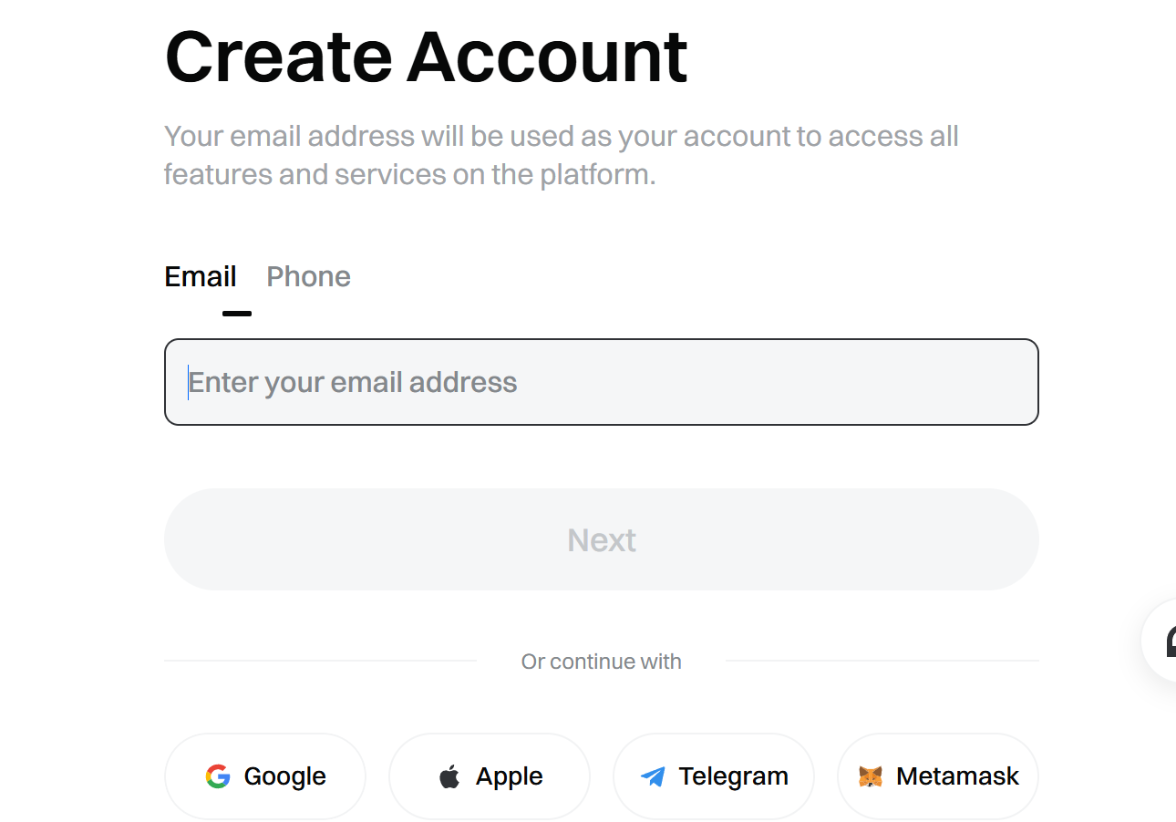
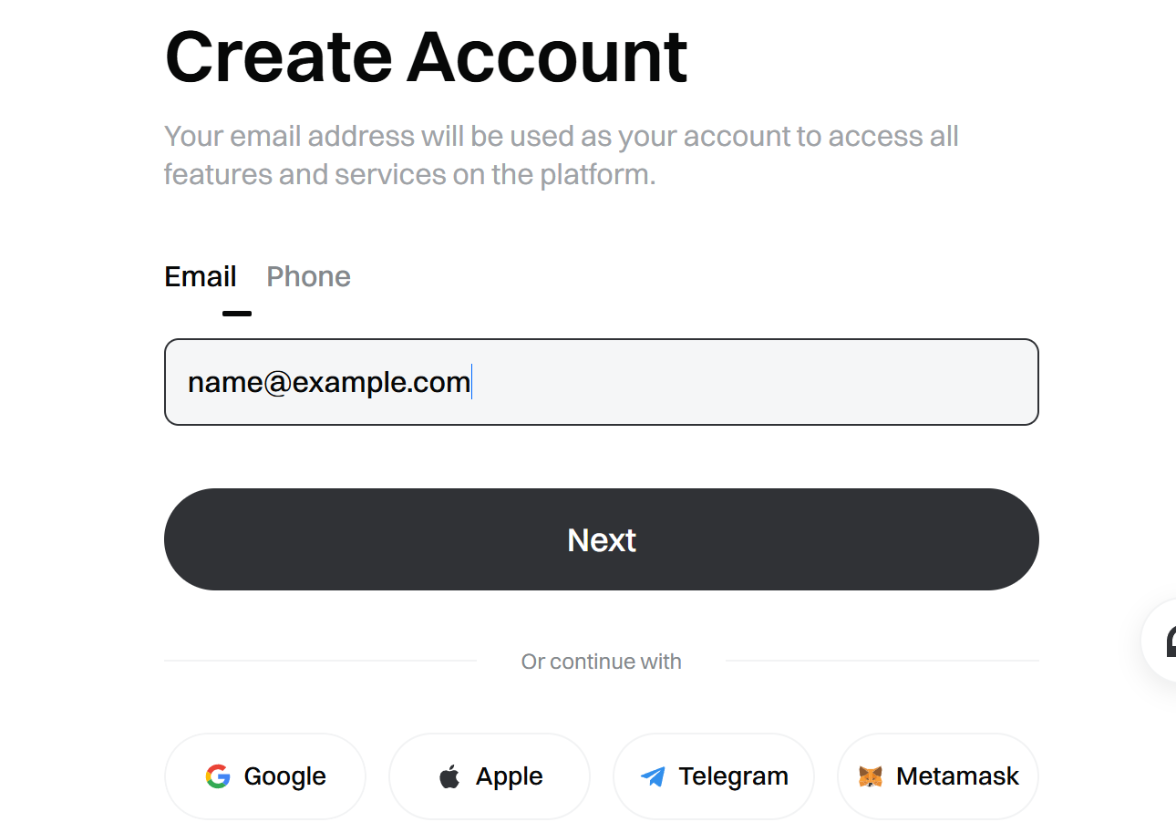
Gõ một địa chỉ email bạn hay dùng vào ô Enter your email address. Khi địa chỉ đã đầy đủ, nút Next đang bị mờ sẽ chuyển sang màu đậm. Màn hình bên dưới dùng một địa chỉ giả (name@example.com) chỉ để cho thấy định dạng. Khi thực hiện, hãy dùng một địa chỉ email mà chính bạn nhận được mã xác minh.
Nhập mã xác minh: Verify Your Email
Nhập mã 6 chữ số trong email trong vòng 10 phút.
Nhấn Next, màn hình Verify Your Email sẽ mở ra, và một mã xác minh 6 chữ số được gửi đến email bạn đã nhập. Mã có hiệu lực trong 10 phút. Hãy mở email của Gate trong hộp thư, đọc sáu chữ số và nhập vào các ô theo thứ tự. Khi đã nhập đủ sáu số, bạn chuyển sang màn hình tiếp theo.
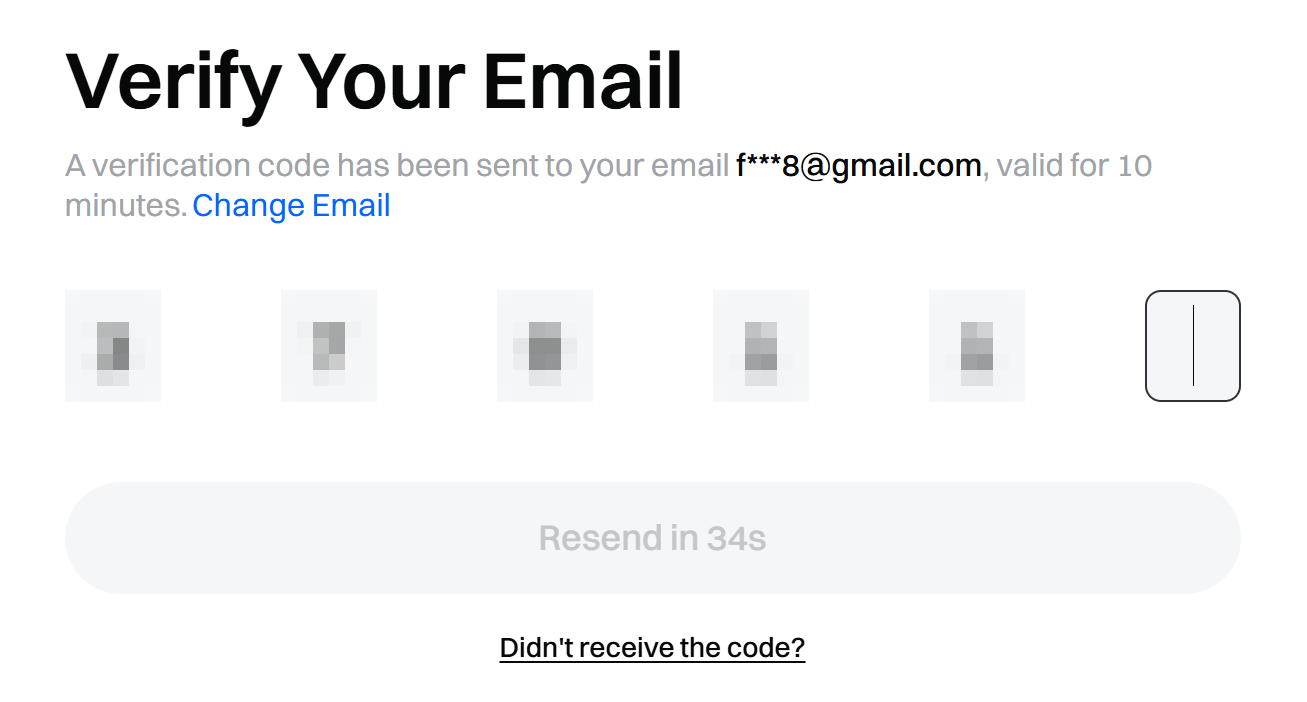
Nếu email không đến, hãy kiểm tra thư mục thư rác trước. Nếu ở đó cũng không có, hãy nhấn nút Resend ở phía dưới (nút chỉ kích hoạt khi hết thời gian chờ) hoặc Didn't receive the code?. Nếu bạn gõ sai email, Change Email cạnh dòng thông báo sẽ đưa bạn quay lại để sửa.
Đặt mật khẩu: Set Your Password
Ít nhất 8 ký tự, ít nhất 1 chữ số, ít nhất 1 chữ cái.
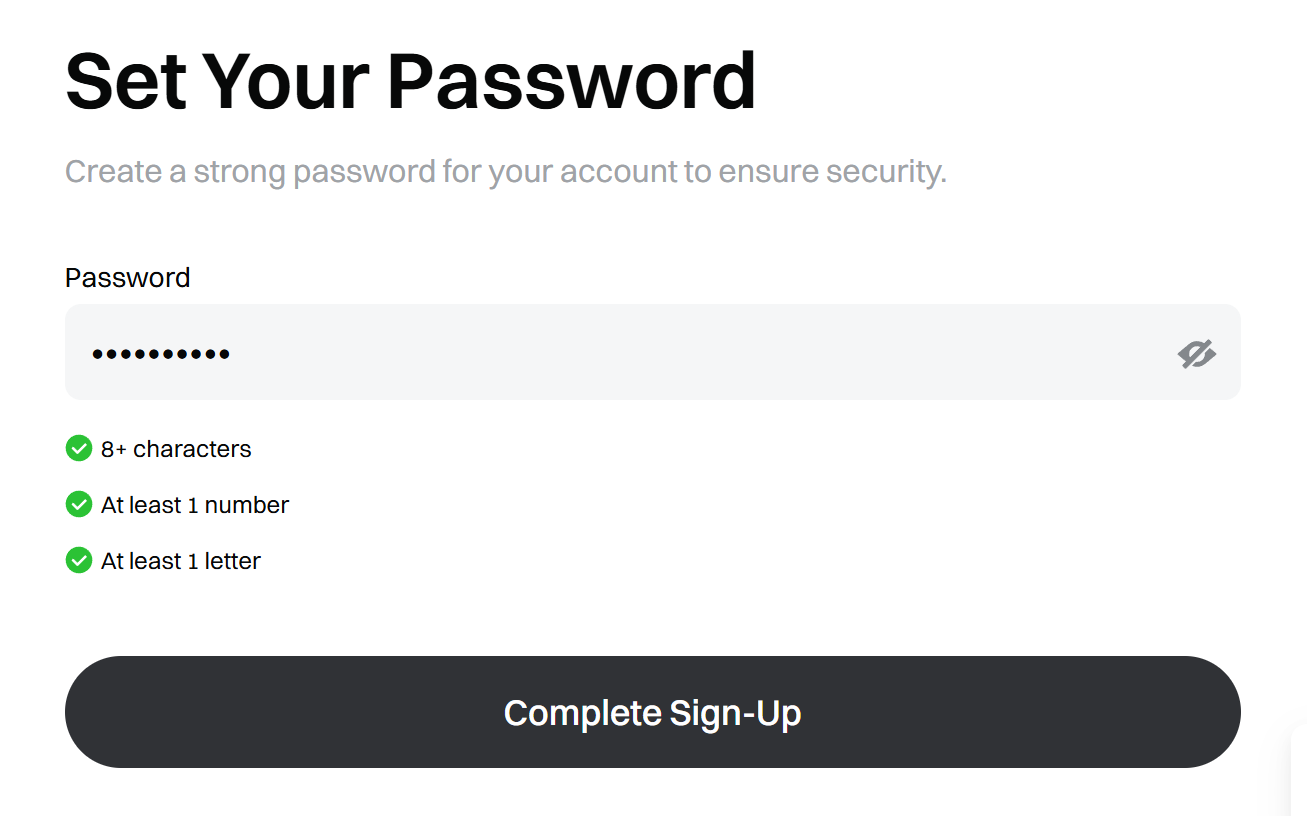
Sau khi xác minh xong, màn hình Set Your Password xuất hiện. Khi bạn gõ vào ô Password, ba điều kiện bên dưới lần lượt chuyển sang màu xanh.
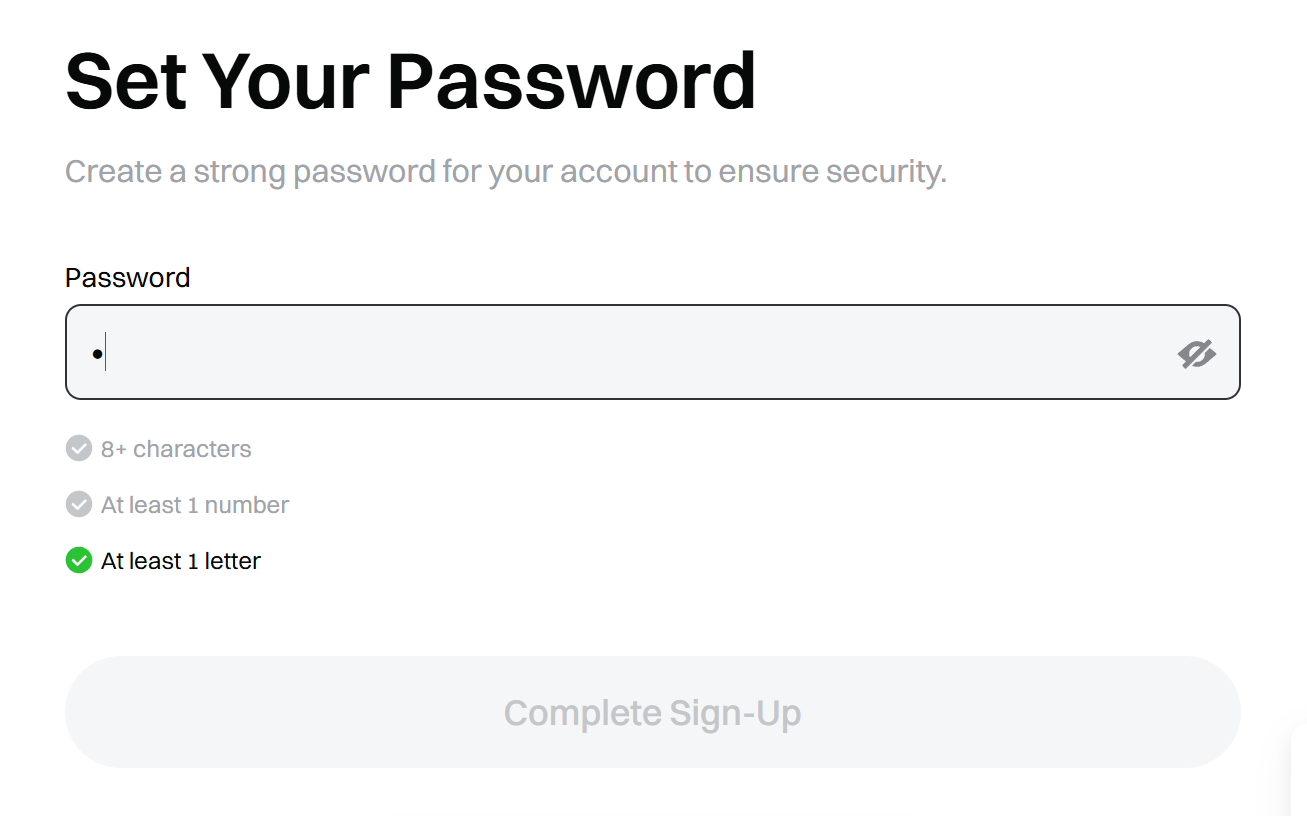
- 8+ characters: từ 8 ký tự trở lên
- At least 1 number: có ít nhất một chữ số
- At least 1 letter: có ít nhất một chữ cái
Khi cả ba điều kiện đều xanh, nút Complete Sign-Up chuyển sang màu đậm và được kích hoạt. Tốt nhất tránh dùng mật khẩu bạn đang dùng ở các trang khác.
Xác nhận đăng ký: Welcome to Gate!
Xác nhận ở hai nơi: dấu tích trên màn hình hoàn tất và trang tài khoản của bạn.
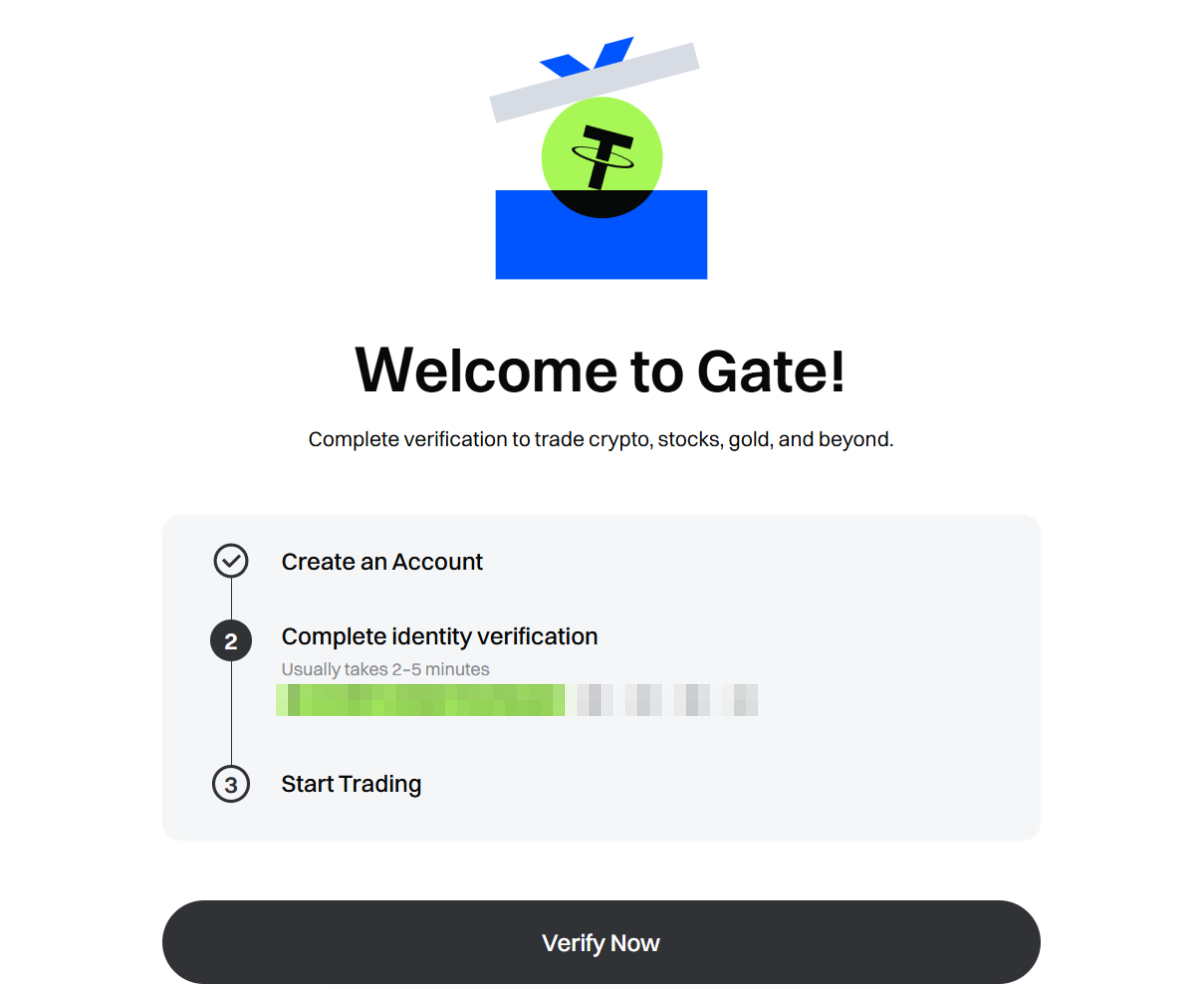
Nhấn Complete Sign-Up, màn hình Welcome to Gate! hiện ra. Nếu mục Create an Account trong danh sách các bước ở giữa có dấu tích thì việc đăng ký đã xong. Bước tiếp theo là Complete identity verification (xác minh danh tính), sau đó là Start Trading. Bạn có thể tiếp tục xác minh danh tính bằng nút Verify Now, còn bài này chỉ nói đến phần đăng ký.
Để kiểm tra thêm một lần nữa, khi đã đăng nhập, hãy mở Overview trong My Account. Hãy xem ở đầu trang đã có UID (số tài khoản) chưa, Email (Username) có hiện email bạn vừa đăng ký không, và dưới tên bạn có hiển thị Unverified (chưa xác minh) không. Dòng thông báo ở trên cùng có nghĩa là bạn có thể dùng mọi tính năng sau khi hoàn tất xác minh danh tính.

Chính sách và màn hình có thể thay đổi, nên hãy xem lại hướng dẫn mới nhất một lần nữa trước khi đăng ký.
Mở trang Welcome to Gate qua liên kết đăng ký
Để ngôn ngữ là English và Region là Global
Chọn quốc gia của bạn ở Country/Region of Residence và đồng ý với điều khoản
Email, rồi mã xác minh 6 chữ số (hiệu lực 10 phút), rồi mật khẩu đáp ứng cả 3 điều kiện
Xác nhận bằng dấu tích trên Welcome to Gate! và UID trong My Account

